
اجعل Claude Code يعمل كفريق: المهارات والذاكرة وإدارة الجلسات الطويلة
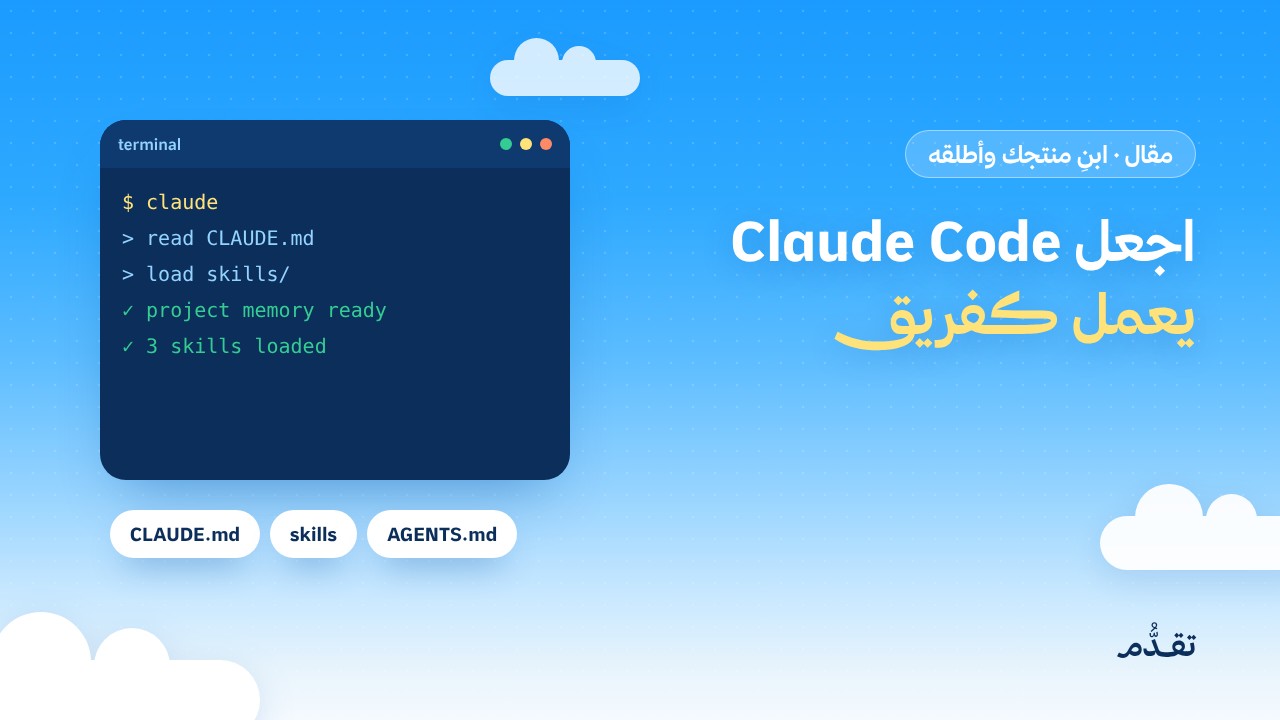
المنتج الجاد لا يُبنى بمحاولات متفرقة. فإذا فتحت جلسة جديدة مع الذكاء الاصطناعي في كل مرة، وشرحت له مشروعك من الصفر، وتكرر عليك مستوى جودة متفاوت، فستضيع ساعات في الإعادة والتصحيح.
الحل أن تتعامل مع الأداة كما تتعامل مع فريق: تعلّمها أسلوبك مرة واحدة، وتحفظ لها ذاكرة عن مشروعك، وتحافظ على جودة عملها حتى في الجلسات الطويلة. في هذا المقال، وباستخدام الوكيل البرمجي Claude Code الذي يقرأ ملفات مشروعك ويعدّلها، تتعلم كيف تبني مكتبة مهارات (Skills)، وكيف تطبقها على مشروع كامل، وكيف تدير الجلسات الطويلة، وكيف تكتب ملف الذاكرة الذي يقرؤه في بداية كل جلسة.
علّمه طريقتك وابنِ مكتبة مهاراتك
المهارة (Skill) مجموعة تعليمات جاهزة يعود إليها Claude كلما احتاجها، فتبقى جودة عمله موحدة بدل أن تعتمد على صياغتك في كل مرة. وهي في أبسط صورها مجلد يحتوي ملفًا باسم SKILL.md، فيه اسم المهارة ووصف يوضح متى تُستخدم، ثم التعليمات نفسها.
هذا مثال افتراضي لمهارة تراجع صفحة منتج قبل نشرها:
---
name: product-page-review
description: Check a product page before publishing. Use when the user asks to review or polish a page.
---
Check each item and list any problems:
1. The title says clearly what the product is.
2. The price and the buy button are visible without scrolling.
3. The text is Arabic and reads right to left.
4. Do not change anything until I approve the list.
السطران الأولان بين الخطين هما اسم المهارة ووصفها، والباقي هو التعليمات. ويمكنك كتابة التعليمات بالعربية أيضًا، فالمهم أن تكون واضحة ومحددة.
وتُحفظ مهارات المشروع عادةً داخل مجلد .claude/skills/ في المشروع، والمهارات الشخصية في ~/.claude/skills/، لكل مهارة مجلدها. وللحصول على مكتبة مفيدة:
ابدأ بثلاث مهارات لمهام تكررها فعلًا في عملك، لا بمهارات لمجرد التجربة.
سمِّ كل مهارة باسم يدل على وظيفتها، واكتب وصفًا يوضح متى تُستخدم.
جرّب كل مهارة، وعدّل تعليماتها كلما لاحظت نقصًا في نتيجتها.
كيف تدير الجلسات الطويلة
لماذا يبدأ Claude بالتشتت؟
لكل جلسة نافذة سياق (Context Window)، وهي الذاكرة التي يعمل بها Claude في الجلسة. وتضم الحديث نفسه، ومحتوى الملفات التي قرأها، ونتائج الأوامر التي شغّلها، وتعليماته. وكلما طالت الجلسة امتلأت النافذة، فتبدأ الأداة بإهمال تعليمات سابقة أو تكرارها أو التناقض معها. ويمكنك مراقبة امتلائها بالأمر /context.
كيف تتراجع عن خطأ دون أن تخسر عملك؟
إذا انحرفت الجلسة إلى مسار خاطئ، فلا تحاول إصلاحه بطلبات متراكمة. استخدم الأمر /rewind للعودة إلى نقطة سابقة، فيُعاد الكود والحديث إلى تلك النقطة، وتحتفظ بما أنجزته قبلها. وللتدرب، تعمّد طلبًا خاطئًا في مشروع تجريبي ثم تراجع عنه. ولا تعتمد على هذه الميزة وحدها بديلًا عن حفظ مشروعك في أداة إصدارات أو نسخة احتياطية.
كيف تختصر الجلسة وتكمل من حيث توقفت؟
حين تطول الجلسة، اختصرها بدل أن تبدأ من الصفر. الأمر /compact يلخص الحديث ويفرغ مساحة من النافذة، ويمكنك أن تضيف إليه ما تريد الحفاظ عليه. وطريقة أخرى أن تطلب من Claude ملخصًا تحفظه في ملف، ثم تبدأ جلسة جديدة وتطلب منه قراءته:
المهمة: لخّص ما أنجزناه في هذه الجلسة في ملف، بحيث أستطيع البدء من جديد منه.
المخرجات: ما أُنجز، والقرارات التي اتخذناها، والمهام المتبقية، وأي ملفات مهمة.
اجعله يتذكر مشروعك: ملف CLAUDE.md
كل جلسة تبدأ بنافذة سياق جديدة، لكن Claude يقرأ ملف CLAUDE.md في بداية كل جلسة. فاكتب فيه ما يجب أن يعرفه عن مشروعك وقواعدك، فلا تضطر إلى إعادة الشرح. ويمكن أن يوضع في جذر المشروع، أو في المجلد .claude، أو في مجلد مستخدمك ليشمل كل مشاريعك. والأمر /init ينشئ نسخة أولية منه، والأمر /memory يساعدك على تعديله.
اجعل الملف قصيرًا ومحددًا.
ملف واحد يفهمه أكثر من أداة
إن كنت تستخدم أكثر من أداة برمجية، فستجد أن كثيرًا منها يعتمد ملفًا اسمه AGENTS.md لتعليمات المشروع. لكن Claude Code يقرأ CLAUDE.md وليس AGENTS.md. ولا تحتاج إلى نسختين تتعارضان مع الوقت. اجعل AGENTS.md مصدر الحقيقة الواحد، واكتب في CLAUDE.md سطرًا يستورده، ثم أضف تحته ما يخص Claude وحده:
@AGENTS.md
## Claude Code
وبعد الإعداد، شغّل /context في الجلسة التالية وتأكد أن ملف CLAUDE.md ظاهر ضمن ملفات الذاكرة المحملة.